문자 설정
[설정 > 연동 관리 > 문자 설정]
1. 문자 설정 열기
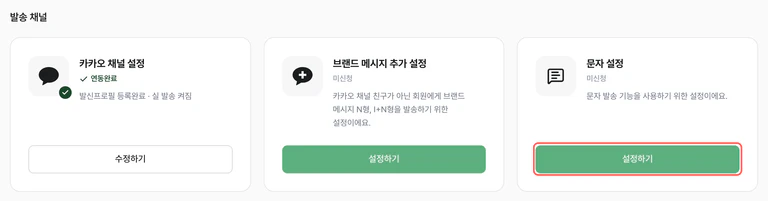
섹션 제목: “1. 문자 설정 열기”- [설정 > 연동 관리]의 발송 채널 영역에서 문자 설정 카드의 ’설정하기’를 클릭합니다.
2. 발신번호 정보 입력하기
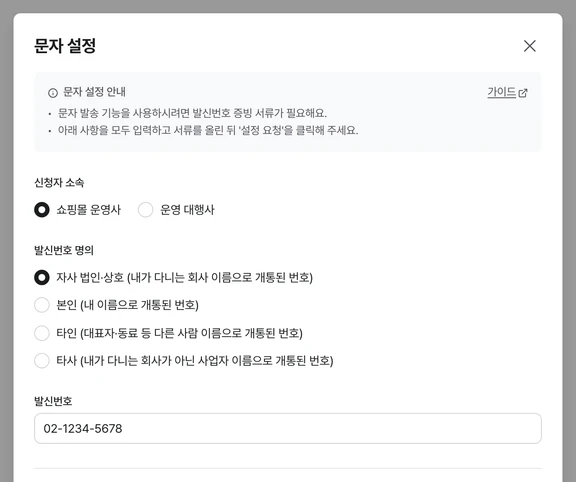
섹션 제목: “2. 발신번호 정보 입력하기”1) 신청자 소속 선택하기
섹션 제목: “1) 신청자 소속 선택하기”- ‘쇼핑몰 운영사’ 또는 ‘운영 대행사’ 중 하나를 선택합니다.
2) 발신번호 명의 선택하기
섹션 제목: “2) 발신번호 명의 선택하기”발신번호가 어떤 명의로 개통되었는지 선택합니다. 명의에 따라 올릴 서류가 달라집니다.
| 선택지 | 설명 |
|---|---|
| 자사 법인·상호 | 신청자가 소속된 회사 명의로 개통된 번호 |
| 본인 | 신청자 본인 명의로 개통된 번호 |
| 타인 | 대표자·동료 등 다른 사람 명의로 개통된 번호 |
| 타사 | 신청자가 소속된 회사가 아닌 사업자 명의로 개통된 번호 |
3) 발신번호 입력하기
섹션 제목: “3) 발신번호 입력하기”- 발신번호 칸에 문자를 발송할 번호를 입력합니다.
- 등록할 수 있는 번호 형식은 아래와 같습니다.
- 유선 전화번호: 지역번호를 포함해 입력합니다. (예: 02-123-4567)
- 휴대폰 번호: 010-2345-6789 형식으로 입력합니다.
- 대표번호: 15YY, 16YY, 18YY 번호는 앞에 지역번호를 붙이지 않습니다. (예: 1588-1234)
- 8자리부터 11자리까지 입력할 수 있습니다.
- 1xx, 1xxx 같은 특수번호는 국가·지자체·공공기관만 사용할 수 있습니다.
- 존재하지 않는 번호 대역(010-0, 010-1, 070-0, 070-1로 시작하는 번호)으로는 문자가 발송되지 않습니다.
- 쇼핑몰 운영사이면서 타사 명의라면 발신번호 아래 발신번호 명의자의 법인명 칸에 그 사업자의 상호 또는 법인명을 입력합니다.
3. 담당자 정보 확인하기
섹션 제목: “3. 담당자 정보 확인하기”- 연락용 담당자 이메일에는 로그인한 계정의 이메일이 자동으로 들어가며, 수정할 수 없습니다. 서류 확인 결과와 추가 서류 요청은 이 이메일로 안내합니다.
4. 발신번호 명의 확인 서류 올리고 설정 요청하기
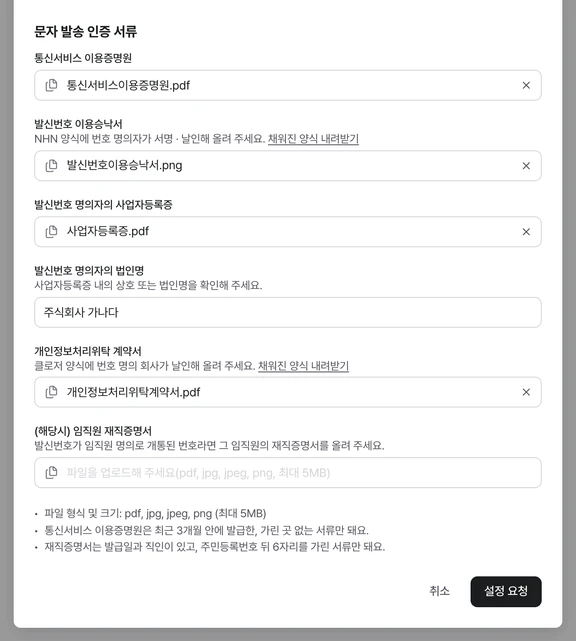
섹션 제목: “4. 발신번호 명의 확인 서류 올리고 설정 요청하기”문자는 NHN Cloud를 통해 발송됩니다. 그래서 NHN Cloud의 발신번호 명의자 인증 기준에 맞는 서류를 올려야 합니다.
| 신청자 소속 | 발신번호 명의 | 올릴 서류 |
|---|---|---|
| 쇼핑몰 운영사 | 자사 법인·상호 | 통신서비스 이용증명원, 발신번호 이용승낙서, 발신번호 명의자의 사업자등록증, 개인정보처리위탁 계약서 |
| 쇼핑몰 운영사 | 본인, 타인 | 통신서비스 이용증명원, 발신번호 이용승낙서 |
| 쇼핑몰 운영사 | 타사 | 서류 없이 ’문의 접수하기’로 접수합니다. 필요한 서류는 이메일로 안내합니다. |
| 운영 대행사 | 자사 법인·상호, 타사 | 통신서비스 이용증명원, 발신번호 이용승낙서, 발신번호 명의자의 사업자등록증, 개인정보처리위탁 계약서, 쇼핑몰과 맺은 위수탁(운영 대행) 계약서 |
| 운영 대행사 | 본인, 타인 | 통신서비스 이용증명원, 발신번호 이용승낙서, 쇼핑몰과 맺은 위수탁(운영 대행) 계약서 |
- 서류 칸을 클릭해 파일을 선택합니다. 파일 형식은 pdf, jpg, jpeg, png이며 파일당 최대 5MB입니다.
- 발신번호가 임직원 명의 번호라면 (해당시) 임직원 재직증명서 칸에 그 임직원의 재직증명서를 올립니다. 해당하지 않으면 비워 둡니다. 발급일과 직인이 있고, 주민등록번호 뒤 6자리를 가린 서류만 사용할 수 있습니다.
- 통신서비스 이용증명원은 번호를 개통한 통신사 홈페이지에서 발급합니다. 통신사마다 이름이 다를 수 있습니다.
| 통신사 | 서류 이름 | 발급 경로 |
|---|---|---|
| SKT | 이용계약증명서 | 로그인 > 나의 가입정보 > 이용계약증명서 조회 |
| KT | 가입증명원 | 로그인 > 가입정보 > 조회/변경 > 가입증명원 인쇄 |
| LG U+ | 가입사실확인 | 로그인 > 상품가입안내 > 가입사실확인 조회 |
- 발신번호 이용승낙서는 칸 위의 **‘채워진 양식 내려받기’**를 클릭해 받은 양식에 번호 명의자가 서명·날인한 뒤 올립니다. 아래 ’이용승낙서 작성 방법’을 참고합니다.
- 개인정보처리위탁 계약서는 회사 명의 번호만 올립니다. 칸 위의 **‘채워진 양식 내려받기’**를 클릭해 받은 계약서에 발신번호 명의 회사가 날인한 뒤 올립니다. 아래 ’개인정보처리위탁 계약서 작성 방법’을 참고합니다.
- 회사 명의 번호는 발신번호 명의자의 법인명 칸에 사업자등록증의 상호 또는 법인명을 입력합니다. 쇼핑몰 운영사이면서 자사 법인·상호 명의라면 카페24 상점 정보의 상호가 미리 들어가 있으니, 사업자등록증과 같은지 확인합니다.
- 내용을 모두 입력한 후 ‘설정 요청’(쇼핑몰 운영사이면서 타사 명의라면 ‘문의 접수하기’)을 클릭합니다.
이용승낙서 작성 방법
섹션 제목: “이용승낙서 작성 방법”’채워진 양식 내려받기’를 클릭하면 NHN Cloud 이용승낙서 양식에 아래 내용을 채운 파일(전화번호 이용승낙서.docx)을 내려받습니다. 발신번호 명의에 맞는 양식 한 장(개인용 또는 사업자용)만 들어 있습니다.
| 항목 | 채워지는 내용 |
|---|---|
| 서비스 계정 명의자 | NHN Cloud |
| 계정 명의자 정보 | 주식회사 액시온웍스(클로저), 사업자등록번호 802-88-03978, 대표 허준호 |
| 목적 | 클로저(Closer) 서비스의 쇼핑몰 안내 문자(알림톡 대체 문자) 발송 |
| 전화번호 목록 | 입력한 발신번호 |
| 발신번호 명의자 정보 | 회사 명의는 법인명 칸의 상호가 들어갑니다. 쇼핑몰 운영사이면서 자사 법인·상호 명의라면 카페24 상점 정보의 사업자등록번호와 대표자도 들어갑니다. 개인 명의는 비어 있습니다. |
| 서명란 | 회사 명의는 상호와 대표자 이름이 들어갑니다. 개인 명의는 비어 있습니다. |
| 별첨 | 별첨 목록은 빠져 있습니다. 필요한 서류는 창의 서류 칸으로 받습니다. |
- 내려받은 파일을 열어 파란 글씨로 채워진 내용(발신번호 명의자 정보, 전화번호 목록, 서명란 이름)을 확인합니다. 전화번호 목록이 ’0000-0000’이면 발신번호로 고칩니다. 사업자등록증과 다르면 고칩니다. 개인 명의라면 발신번호 명의자 정보에 명의자의 이름과 생년월일을 적습니다.
- 인쇄한 뒤 서명란에 번호 명의자가 서명하거나 도장을 찍습니다. 회사 명의라면 회사 도장(법인은 법인 인감 또는 사용 인감)을 찍습니다.
- 스캔하거나 사진으로 찍어 발신번호 이용승낙서 칸에 올립니다.
NHN Cloud 원본 양식은 여기에서 내려받을 수 있습니다.
개인정보처리위탁 계약서 작성 방법
섹션 제목: “개인정보처리위탁 계약서 작성 방법”NHN Cloud는 회사 명의 번호를 등록할 때, 클로저와 발신번호 명의 회사의 관계를 확인하는 문서를 요구합니다. 개인정보처리위탁 계약서가 이 문서입니다. ’채워진 양식 내려받기’를 클릭하면 표준 개인정보처리위탁 계약서를 바탕으로 한 클로저 계약서에 아래 내용을 채운 파일(개인정보처리위탁 계약서.docx)을 내려받습니다.
| 항목 | 채워지는 내용 |
|---|---|
| 위탁자(갑) | 법인명 칸의 상호가 들어갑니다. 쇼핑몰 운영사이면서 자사 법인·상호 명의라면 카페24 상점 정보의 사업자등록번호와 대표자도 들어갑니다. |
| 발신번호 | 입력한 발신번호 |
| 계약일 | 내려받은 날 |
| 수탁자(을) | 주식회사 액시온웍스, 사업자등록번호 802-88-03978, 대표 허준호. 클로저 도장이 찍혀 있습니다. |
- 내려받은 파일을 열어 파란 글씨로 채워진 내용(위탁자 상호, 사업자등록번호, 대표자, 발신번호, 계약일)을 확인합니다. 비어 있는 칸은 채우고, 사업자등록증과 다르면 고칩니다. 발신번호가 ’0000-0000’이면 발신번호로 고칩니다.
- 인쇄한 뒤 위탁자(갑) 대표자 옆 (인)에 회사 도장(법인은 법인 인감 또는 사용 인감)을 찍습니다.
- 두 쪽이 모두 담기도록 스캔해 파일 하나로 개인정보처리위탁 계약서 칸에 올립니다.
클로저 계약서 원본 양식은 여기에서 내려받을 수 있습니다.
설정 요청 후 진행 과정
섹션 제목: “설정 요청 후 진행 과정”- 설정을 요청하면 ‘문자 설정을 요청했어요’ 창이 표시됩니다. 제출한 서류를 확인한 뒤, 필요하면 추가 서류를 이메일로 요청드립니다.
- 확인이 끝나면 클로저가 NHN Cloud에 발신번호를 등록합니다. NHN Cloud 심사가 끝나면 대체 문자를 켤 수 있습니다.
- 진행 중에 문자 설정 카드의 ’보기’를 클릭하면 제출한 내용과 서류 이름을 확인할 수 있습니다. 진행 중에는 수정할 수 없습니다.
신청 상태 확인하기
섹션 제목: “신청 상태 확인하기”문자 설정 카드에 신청 상태가 표시됩니다.
| 상태 | 설명 |
|---|---|
| 미신청 | 아직 발신번호를 신청하지 않았습니다. |
| 확인 중 | 제출한 서류와 발신번호를 확인하고 있습니다. 확인이 완료되면 대체 문자를 활성화할 수 있습니다. |
| 사용 중 | 발신번호 설정이 완료되었습니다. 안내 메시지마다 대체 문자를 활성화할 수 있습니다. |
| 반려 | 신청이 반려되었습니다. 사유를 확인하고 서류를 다시 올려 신청해 주세요. |
| 사용 불가 | 현재 이 발신번호로 문자를 발송할 수 없습니다. 고객센터로 문의해 주세요. |