브랜드 가이드
[설정 > 브랜드 가이드]
브랜드 가이드 화면에서는 캠페인 문구와 이미지가 따르는 브랜드 톤을 관리합니다. 클로저가 쇼핑몰의 브랜드 정보와 말투를 분석해 초안을 생성하고, 운영자가 내용을 검토한 후 확정합니다.
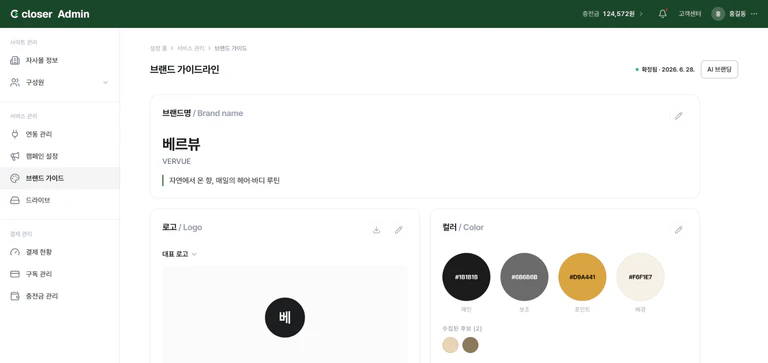
1. 초안 만들기
섹션 제목: “1. 초안 만들기”1) 쇼핑몰에서 초안 만들기
섹션 제목: “1) 쇼핑몰에서 초안 만들기”- 우측 상단 ‘AI 브랜딩’ 버튼을 클릭합니다.
- 열린 창에서 시작 방법을 선택합니다.
| 방법 | 설명 |
|---|---|
| 연동 쇼핑몰로 시작하기 | 연동된 카페24 쇼핑몰에서 로고·컬러·메시지를 한 번에 정리합니다. |
| 입력한 주소로 시작하기 | 공식 홈페이지나 별도 자사몰이 있다면 주소를 입력합니다. https:// 로 시작하는 주소만 사용할 수 있습니다. |
- 분석이 완료되면 초안이 생성됩니다. 초안은 검토 후 확정할 수 있습니다.
2) 직접 입력하기
섹션 제목: “2) 직접 입력하기”- 초안을 만들지 않고 카드를 하나씩 직접 입력할 수도 있습니다.
- 카드의 ’편집’을 클릭해 내용을 입력하고 ’저장’을 클릭합니다.
2. 카드별 내용 확인하기
섹션 제목: “2. 카드별 내용 확인하기”가이드라인은 아래 카드로 구성됩니다.
| 카드 | 내용 |
|---|---|
| 브랜드명 | 브랜드명(국문·영문)과 한 줄 태그라인 |
| 로고 | 대표 로고. 수집된 후보 중에서 선택하거나 주소를 입력합니다. |
| 컬러 | 메인·보조·포인트·배경 컬러 |
| 브랜드 스토리 | 브랜드가 전하는 이야기 |
| 핵심 가치 | 브랜드가 중요하게 여기는 가치 |
| 보이스&톤 | 톤 형용사, 페르소나, 문장 스타일, 시그니처 표현, 피할 표현 |
| 어투 정책 | 고객 호칭과 존대 방식 |
| 금지어·필수 표기 | 사용하면 안 되는 표현과 반드시 지켜야 하는 표기 |
| 타깃 고객 | 브랜드가 바라보는 고객 |
3. 가이드라인 확정하기
섹션 제목: “3. 가이드라인 확정하기”- 카드 내용을 검토한 뒤 우측 상단 **‘가이드라인 확정’**을 클릭합니다.
- 확정되면 ‘확정됨’ 표시와 확정 날짜가 표시됩니다.
4. 새 초안 검토하기
섹션 제목: “4. 새 초안 검토하기”이미 확정한 가이드라인이 있는 상태에서 새로 초안을 만들면, 확정본은 그대로 두고 초안만 생성됩니다.
- 새 초안 안내가 표시되면 ’변경 검토’를 클릭합니다.
- 달라진 카드만 현재 확정본과 새 초안으로 나란히 표시됩니다.
- 카드마다 ‘기존 유지’ 또는 ’새 값 적용’을 선택한 후 ’선택 반영’을 클릭합니다.
- 새 초안을 사용하지 않으려면 ’모두 무시(초안 지우기)’를 클릭합니다.