이탈 분석
애널리틱스 > 이탈 분석
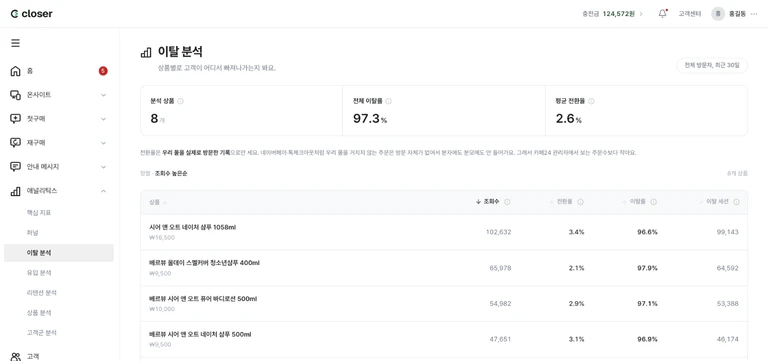
이탈 분석 화면에서는 상품별로 고객이 이탈하는 지점과, 상세페이지에서 스크롤이 멈추는 지점을 확인할 수 있습니다. 목록에서 상품을 클릭하면 해당 상품의 상세 분석으로 이동합니다.
데이터 범위
섹션 제목: “데이터 범위”- 상품 목록은 ‘전체 방문자’ 기준이며, 화면 오른쪽 위에서 ‘최근 30일’, ‘최근 90일’, ‘전체’ 중 기간을 선택할 수 있습니다. 기본값은 ’최근 30일’입니다.
- 상품 상세 분석은 ‘전체 방문자, 최근 30일’ 기준으로 고정되어 있습니다.
- 선택한 기간이 해당 쇼핑몰의 측정 시작일보다 앞서면, 그 이전 기간은 집계되지 않았다는 안내가 화면 상단에 표시됩니다.
1. 상품 목록
섹션 제목: “1. 상품 목록”1) 요약 카드
섹션 제목: “1) 요약 카드”| 지표 | 설명 |
|---|---|
| 분석 상품 | 아래 표에 표시된 상품 수입니다. 이탈이 큰 상위 50개까지 표시합니다. |
| 전체 이탈률 | 세션의 마지막 페이지가 이 상품인 세션 ÷ 이 상품을 조회한 세션입니다. 쇼핑몰의 모든 상품을 합산한 값이므로 표에 표시된 상품의 합과는 다릅니다. |
| 평균 전환율 | 구매로 이어진 방문의 합 ÷ 상품을 조회한 방문의 합입니다. 전체 이탈률과 분모가 같습니다. |
2) 상품 표
섹션 제목: “2) 상품 표”| 지표 | 설명 |
|---|---|
| 조회수 | 상품 상세를 연 횟수입니다. 고객 수가 아니라 페이지를 연 횟수이므로, 같은 고객이 두 번 열면 2회로 집계합니다. |
| 전환율 | 이 상품을 조회하고 구매로 이어진 방문 ÷ 이 상품을 조회한 방문입니다. 상품 분석 화면의 구매 전환율과 같은 정의입니다. |
| 이탈률 | 이탈 세션 ÷ 이 상품을 조회한 세션입니다. |
| 이탈 세션 | 이 상품을 마지막으로 조회하고 이탈한 방문 수입니다. |
- 열 이름을 클릭하면 해당 지표 순서로 정렬됩니다. 기본 정렬은 조회수 높은 순입니다.
- 표본이 적은 값에는 ’표본 적음’이, 집계 전인 값에는 ‘준비중’ 또는 ’집계중’이 표시됩니다.
2. 상품 상세 분석
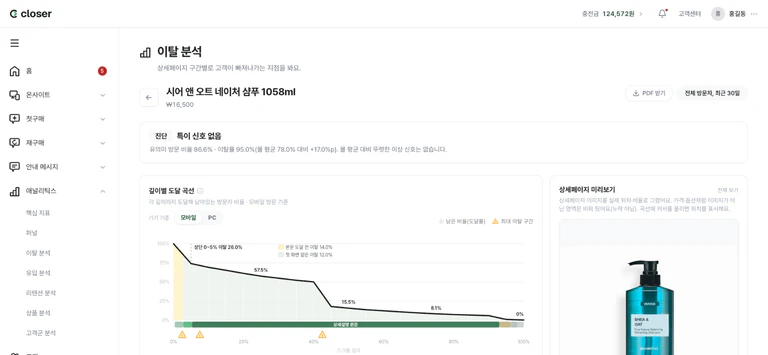
섹션 제목: “2. 상품 상세 분석”목록에서 상품을 클릭하면 상세 분석 화면이 열립니다. 상품 분석 화면의 상품 상세에서 ’이탈 상세 분석 보기’를 클릭해도 같은 화면으로 이동합니다.
1) 진단
섹션 제목: “1) 진단”화면 상단에 해당 상품의 상태를 한 줄로 요약한 진단이 표시됩니다. 예를 들어 ‘상단 즉시 이탈 지배적’, ‘유입 품질 의심’, ’특이 신호 없음’처럼 표시되며, 데이터가 부족하면 ’진단 준비중’으로 표시됩니다.
2) 깊이별 도달 곡선과 상세페이지 미리보기
섹션 제목: “2) 깊이별 도달 곡선과 상세페이지 미리보기”- 상세페이지를 어느 깊이까지 스크롤했는지에 따라, 각 깊이까지 도달한 방문자 비율을 곡선으로 표시합니다.
- ’기기 기준’에서 ‘모바일’ 또는 ’PC’를 선택합니다. 화면 폭에 따라 상세페이지 길이가 달라지므로 기기별로 구분해 확인합니다.
- ’보기’에서 ‘누적’ 또는 ’일별’을 선택합니다.
- 곡선의 구간에 커서를 올리면 오른쪽 상세페이지 미리보기에 해당 구간의 상세 이미지가 표시됩니다. 그래프를 클릭하면 원하는 구간을 고정할 수 있습니다.
- 상세페이지를 수정했다면 ’수정 전후 비교’를 클릭하고 ’고친 날’을 선택해 주세요. 평균 도달 깊이, 이탈률, 구매 전환율을 수정 전과 후로 나눠 비교합니다.
3) 상세 지표
섹션 제목: “3) 상세 지표”| 지표 | 설명 |
|---|---|
| 구매 전환율 | 구매로 이어진 방문 ÷ 이 상품을 조회한 방문입니다. 쇼핑몰 평균과 비교한 차이가 함께 표시됩니다. |
| 이탈률 | 세션의 마지막 페이지가 이 상품인 세션 ÷ 이 상품을 조회한 세션입니다. 쇼핑몰 평균과 비교한 차이가 함께 표시됩니다. |
| 조회수 | 상품 페이지가 열린 횟수입니다. |
| 유의미 방문 비율 | 회원이거나 일정 시간 이상 머문 방문의 비율입니다. 쇼핑몰 평균과 비교해 판단합니다. |
| 유의미 방문 전환율 | 회원이거나 일정 시간 이상 머문 방문 중 이 상품을 구매한 비율입니다. 쇼핑몰에서 결제를 완료한 주문만 집계합니다. |
| 방문 체류 시간 분포 | 체류 시간에 따라 방문을 구간으로 나누고, 구간마다 구매한 방문과 구매하지 않은 방문을 구분해 표시합니다. |
| 놓친 고관심 고객 | 60초 이상 조회했지만 장바구니에 담지 않은 고객 수입니다. 60초 이상 조회한 고객 중 담은 비율과 담지 않은 비율이 함께 표시됩니다. |
| 구매 여정 퍼널 | 이 상품을 조회한 방문이 ‘조회’, ‘장바구니’, ‘결제 시작’, ’구매’로 이어지는 단계별 세션 수입니다. 단계마다 따로 집계하므로, 바로구매처럼 앞 단계를 거치지 않고 뒤 단계에 집계될 수 있습니다. |
| 본문 도달 전 이탈 섹션 | 상세설명 본문에 도달하기 전에 이탈한 고객이 어느 섹션에 있었는지 표시합니다. |
| 추세 | 전환율, 이탈률, 일 조회수의 일별 추이입니다. |
3. 이탈 고객으로 온사이트 캠페인 시작하기
섹션 제목: “3. 이탈 고객으로 온사이트 캠페인 시작하기”상세 분석의 깊이별 도달 곡선 아래에는 상단에서 이탈한 고객의 규모와 함께 세그먼트로 묶는 버튼이 표시됩니다.
1) 이탈 고객 묶기
섹션 제목: “1) 이탈 고객 묶기”- 곡선 아래 안내에서 이탈 규모를 확인합니다.
- 상황에 따라 ‘즉시 이탈 N명 → 세그먼트로 묶기’, ‘첫 화면 이탈 N명 → 묶기’, ‘상단에서 새는 N명 → 세그먼트로 묶기’ 등의 버튼 중 하나를 클릭합니다.
2) 온사이트 캠페인 화면에서 이어가기
섹션 제목: “2) 온사이트 캠페인 화면에서 이어가기”- 버튼을 클릭하면 [온사이트 > 온사이트 캠페인] 화면으로 이동하고, 화면 상단에 이탈 분석에서 이동했다는 안내가 표시됩니다.
- ’세그먼트 직접 만들기’를 클릭해 세그먼트를 생성해 주세요. 이후 클로저가 해당 이탈 고객의 재방문을 유도하는 온사이트 재방문 유도 캠페인까지 이어서 준비합니다.
이탈 데이터 활용하기
섹션 제목: “이탈 데이터 활용하기”- 조회수가 많고 이탈률이 높은 상품부터 상세 분석을 확인해 보세요. 조회가 많은 만큼 개선 효과도 큽니다.
- 이탈이 상세페이지 상단에 집중되어 있다면 첫 화면 콘텐츠를 먼저 점검해 보세요.
- 유의미 방문 비율이 쇼핑몰 평균보다 낮다면 상세페이지보다 유입 품질을 먼저 확인해 보세요. 유입 채널은 유입 분석 화면에서 확인할 수 있습니다.
- ‘관련상품’ 섹션 이탈에는 페이지를 닫으면서 하단을 지나간 경우가 포함될 수 있습니다. ’관련상품만 보고 이탈했다’고 단정하지 않도록 주의해 주세요.