드라이브
[설정 > 드라이브]
드라이브에서는 캠페인 소재와 제품 사진, 직접 업로드한 이미지를 한곳에서 관리할 수 있습니다.
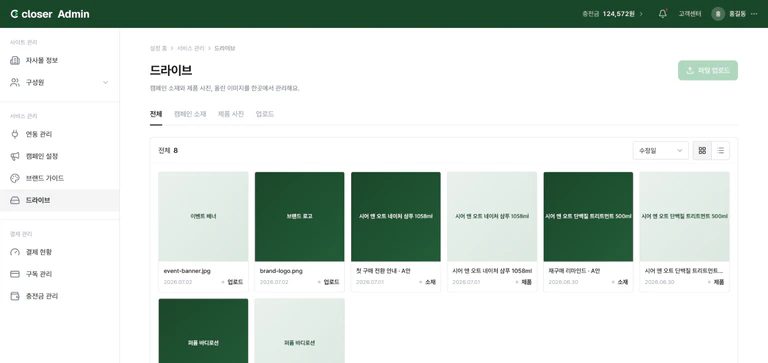
1. 폴더별로 확인하기
섹션 제목: “1. 폴더별로 확인하기”이미지는 아래 폴더로 자동 분류됩니다.
| 폴더 | 설명 |
|---|---|
| 전체 | 모든 이미지를 한 번에 확인합니다. |
| 캠페인 소재 | 생성된 캠페인 소재가 저장됩니다. |
| 제품 사진 | 캠페인 소재에 사용된 제품 사진이 저장됩니다. |
| 업로드 | 직접 업로드한 이미지가 저장됩니다. |
- ’격자 보기’와 ‘목록 보기’ 중에서 보기 방식을 선택할 수 있습니다.
- ‘수정일’ 또는 ‘이름’ 순으로 정렬할 수 있습니다.
- 목록 보기에서는 이름, 구분, 상품, 등록일, 용량이 표시됩니다.
- 이미지를 클릭하면 캠페인, 채널, 소스 상품, 용량, 등록일 등 상세 정보를 확인할 수 있습니다.
2. 이미지 업로드하기
섹션 제목: “2. 이미지 업로드하기”- 우측 상단 ’파일 업로드’를 클릭합니다.
- ’파일 선택하기’를 클릭해 이미지를 선택합니다. 여러 장을 한 번에 선택할 수 있고, ’파일 추가’로 더 추가할 수 있습니다.
- 어떤 상품의 사진인가요? (선택) 에서 사진에 해당하는 상품을 선택합니다.
- **‘파일 업로드’**를 클릭합니다.