안건 종류
홈 > 승인이 필요한 안건
클로저가 준비한 캠페인과 제안은 모두 홈의 승인이 필요한 안건에 카드로 등록됩니다. 승인 버튼의 이름은 안건마다 다르며, 버튼 이름으로 승인 후 진행되는 내용을 확인할 수 있습니다.
1. 안건 카드 살펴보기
섹션 제목: “1. 안건 카드 살펴보기”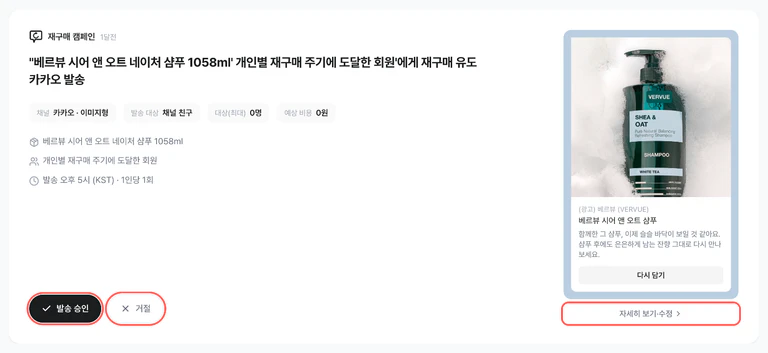
- 카드 왼쪽 위의 종류 표시로 어느 캠페인의 안건인지 확인합니다.
| 종류 표시 | 안건 |
|---|---|
| 온사이트 | 쇼핑몰 안에 노출하는 배너·팝업 캠페인 |
| 첫구매 캠페인 | 가입 후 아직 구매하지 않은 회원에게 발송하는 카카오 브랜드 메시지 |
| 재구매 캠페인 | 재구매 시점이 된 고객에게 발송하는 카카오 브랜드 메시지 |
| 구성원 | 초대 링크로 가입한 새 구성원의 가입 신청 |
- 카드 왼쪽 아래에 승인 버튼과 ‘거절’ 버튼이 있습니다.
- 미리보기 아래의 ’자세히 보기·수정’을 클릭하면 안건 상세가 열립니다.
2. 승인 버튼 종류
섹션 제목: “2. 승인 버튼 종류”1) 발송 승인
섹션 제목: “1) 발송 승인”- 첫구매·재구매(카카오 브랜드 메시지) 캠페인의 발송을 승인합니다.
- 승인하면 카드에 표시된 발송 시각에 맞춰 메시지가 예약됩니다. 카드의 칩에서 채널, 발송 대상, 대상(최대), 예상 비용을 확인해 주세요.
- 순차 발송 캠페인은 승인 한 번으로 모든 단계가 승인됩니다. 다음 단계는 직전 메시지를 받고도 아직 구매하지 않은 고객에게만 발송됩니다.
2) 게시 승인
섹션 제목: “2) 게시 승인”- 온사이트 캠페인을 쇼핑몰에 노출하도록 승인합니다.
- 카드의 칩에서 형태, 노출 위치, 노출 시점, 혜택을 확인해 주세요.
3) 대결 시작 승인
섹션 제목: “3) 대결 시작 승인”- 운영 중인 온사이트 캠페인에 도전 소재를 추가해 기존 대표 소재와 성과를 비교하도록 승인합니다.
- 대표 소재는 그대로 유지됩니다. 도전 소재가 이기면 교체 안건이, 이기지 못하면 대표 유지 안건이 등록됩니다.
4) 교체 승인
섹션 제목: “4) 교체 승인”다음 두 경우에 등록됩니다.
- 성과 미입증, 새 소재로 교체: 기존 소재가 성과를 입증하지 못했을 때 새 소재로 교체를 제안하는 안건입니다. 승인하면 기존 캠페인은 중단되고 새 소재가 같은 위치에서 노출을 이어받습니다. 거절하면 기존 소재가 현재와 같이 계속 노출됩니다.
- 대결 승자 교체, 도전 소재를 대표로: 도전 소재가 대결에서 이겼을 때 등록됩니다. 승인하면 도전 소재가 대표가 되고 기존 대표는 중단됩니다.
5) 도전 소재 승인
섹션 제목: “5) 도전 소재 승인”- 메시지 캠페인에서 소재 간 경쟁 결과가 나왔을 때 등록됩니다. 제목은 ’소재 경쟁 판정’으로 시작합니다.
- 승인하면 이긴 소재와 새 도전 소재가 함께 발송되며 새 경쟁이 시작됩니다. 거절하면 이긴 소재만 계속 발송됩니다.
6) 중단 승인 · 점검 승인
섹션 제목: “6) 중단 승인 · 점검 승인”- 중단 승인: 성과가 입증되지 않았거나 역효과가 확인된 온사이트 캠페인의 중단을 제안하는 안건입니다. 승인하면 노출이 중단되고, 쿠폰이 있는 캠페인은 쿠폰 발급도 함께 중단됩니다. 경우에 따라 새 소재 기획이 이어서 시작되며, 새 안은 승인 인박스에 다시 등록됩니다. 거절하면 현재와 같이 계속 노출됩니다.
- 점검 승인: 도전 소재 노출을 멈추고 대표 소재의 성과를 다시 측정하도록 제안하는 안건입니다. 거절하면 지금처럼 새 도전 소재와 비교를 이어갑니다.
7) 합류 승인
섹션 제목: “7) 합류 승인”- 구성원이 초대 링크로 가입을 신청하면 ‘새 구성원 가입 신청’ 안건이 등록됩니다.
- 승인하면 신청한 구성원이 워크스페이스에 합류합니다.
- 카드의 ’초대 관리’를 클릭하면 초대 가입 승인 설정 화면으로 이동합니다.
3. 안건 상세 확인
섹션 제목: “3. 안건 상세 확인”’자세히 보기·수정’을 클릭하면 오른쪽에 안건 상세가 열립니다. 온사이트 안건은 ‘게시 안건 자세히 보기’, 메시지 안건은 ’발송 안건 자세히 보기’로 표시됩니다.
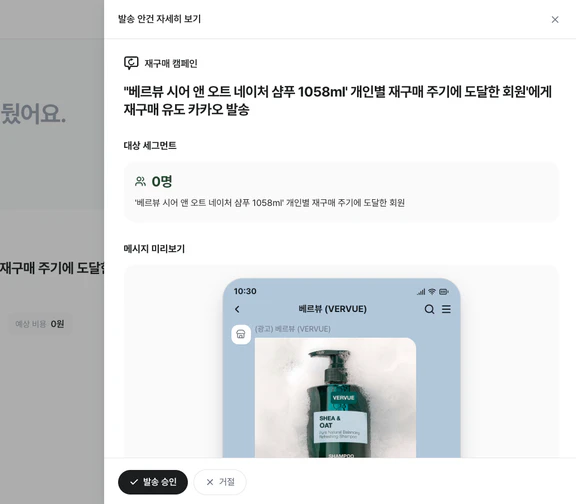
| 항목 | 설명 |
|---|---|
| 대상 세그먼트 | 이 안건의 대상 고객 그룹 이름과 인원 |
| 캠페인 미리보기 · 메시지 미리보기 | 고객에게 실제로 표시되는 모습. A안·B안이 있으면 위쪽 버튼으로 전환해 확인할 수 있습니다 |
| 발송 스케줄 | 발송 시각, 발송 단계, 1인당 횟수 (메시지 안건) |
| 쿠폰 혜택 | 쿠폰이 포함된 안건의 할인 조건 |
안건 상세 아래에서도 승인하거나 거절할 수 있습니다. 내용을 수정하는 방법은 안건 수정하기 가이드를 참고해 주세요.
4. 승인·거절하기
섹션 제목: “4. 승인·거절하기”1) 승인하기
섹션 제목: “1) 승인하기”- 카드 또는 안건 상세 아래의 승인 버튼을 클릭합니다.
- ‘발송 승인 완료’, ’게시 승인 완료’처럼 완료 표시가 나타나면 승인된 것입니다.
2) 거절하기
섹션 제목: “2) 거절하기”- ’거절’을 클릭합니다.
- ’안건을 거절했어요’가 표시되면 거절된 것입니다. 거절한 안건은 고객에게 발송되거나 노출되지 않습니다.
3) 승인할 수 없는 경우
섹션 제목: “3) 승인할 수 없는 경우”- 소재 이미지가 아직 생성 중이면 승인 버튼이 잠기고 ’소재 이미지를 만들고 있어요. 완성되면 승인할 수 있어요.’가 표시됩니다.
- 승인 버튼이 잠긴 경우 안내 문구를 확인한 뒤 다시 기획해 주세요.