안건 수정하기
홈 > 승인이 필요한 안건 > 자세히 보기·수정
등록된 안건이 적합하지 않다면 거절하기 전에 직접 수정할 수 있습니다. 수정한 내용은 미리보기에 즉시 반영되며, 승인하면 수정한 내용 그대로 발송·노출됩니다.
1. 상세 수정 열기
섹션 제목: “1. 상세 수정 열기”1) 안건 상세 열기
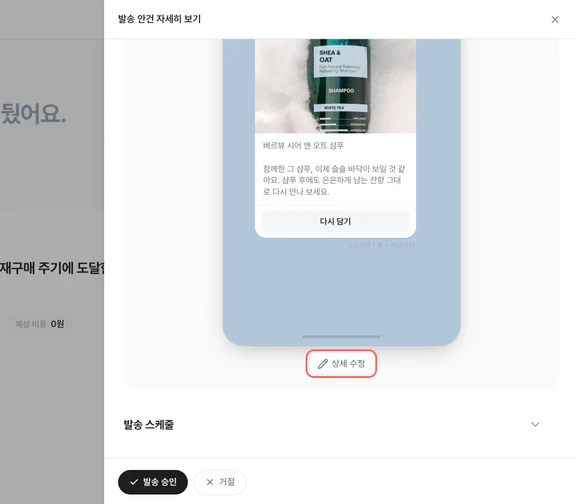
섹션 제목: “1) 안건 상세 열기”- 안건 카드의 미리보기 아래 ’자세히 보기·수정’을 클릭합니다.
- 오른쪽에 ‘게시 안건 자세히 보기’ 또는 ‘발송 안건 자세히 보기’ 화면이 열립니다.
2) 상세 수정 클릭하기
섹션 제목: “2) 상세 수정 클릭하기”- 미리보기 아래 ’상세 수정’을 클릭합니다.
- 캠페인 수정 화면이 열립니다. 캠페인 상세 페이지에서 여는 수정 화면과 같은 화면입니다.
2. 내용 수정하기
섹션 제목: “2. 내용 수정하기”1) 항목별 수정
섹션 제목: “1) 항목별 수정”캠페인 수정 화면에서 아래 항목을 수정할 수 있습니다. 표시되는 항목은 캠페인 종류와 메시지 유형에 따라 다릅니다.
| 항목 | 설명 |
|---|---|
| 캠페인 이름 | 성과 표 등에서 캠페인을 구분하는 이름입니다. |
| 소재 이름 | 메시지 캠페인에서 소재를 구분하는 이름입니다. |
| 이미지 | 직접 만든 이미지를 업로드하거나 이미지를 다시 만들 수 있습니다. |
| 문구 | 고객에게 표시되는 제목과 내용입니다. 오른쪽 미리보기에 즉시 반영됩니다. |
| 버튼 · 클릭 후 액션 | 버튼 문구와, 클릭했을 때 이동할 주소입니다. |
| 쿠폰 발급 · 쿠폰 설정 | 쿠폰이 포함된 캠페인의 할인 조건입니다. |
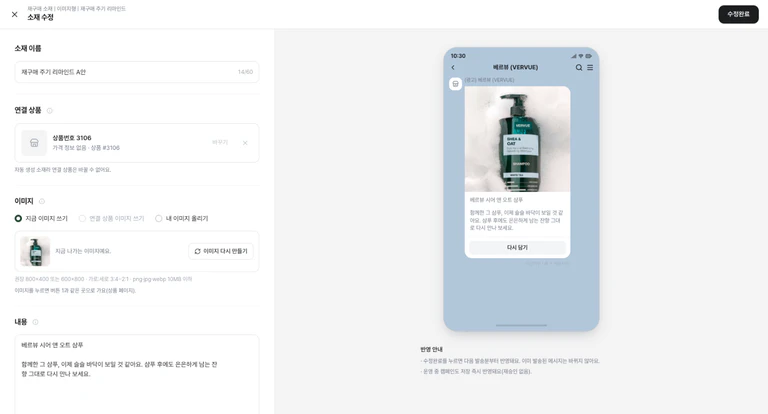
- A안·B안이 있는 메시지 캠페인은 상단 고칠 소재에서 수정할 안을 선택해 주세요. 다른 안을 수정하려면 먼저 ’수정완료’를 클릭해 주세요.
2) 저장하기
섹션 제목: “2) 저장하기”- 화면 오른쪽 위 ’수정완료’를 클릭합니다.
- 안건 상세로 돌아오면 제목 옆에 ’저장했어요’가 표시됩니다.
3) 문구 수정이 불가한 소재
섹션 제목: “3) 문구 수정이 불가한 소재”아래 소재는 문구 칸이 잠겨 있습니다. 잠긴 이유는 문구 항목 아래에 표시됩니다.
- 직접 올린 이미지 소재: 이미지가 그대로 발송·노출되는 소재이므로 문구를 따로 수정할 수 없습니다.
- 문구가 이미지에 담긴 소재: 문구를 변경하려면 이미지를 다시 만들어야 합니다.
- 인원 수가 자동으로 표시되는 소재: 숫자가 노출 시점에 자동으로 채워지므로 직접 수정할 수 없습니다.
3. 내 이미지 업로드하기
섹션 제목: “3. 내 이미지 업로드하기”직접 만든 이미지를 소재로 사용하려면 캠페인 수정 화면의 이미지 항목에서 업로드합니다. 화면은 캠페인 종류에 따라 일부 다릅니다.
1) 이미지형 메시지 캠페인
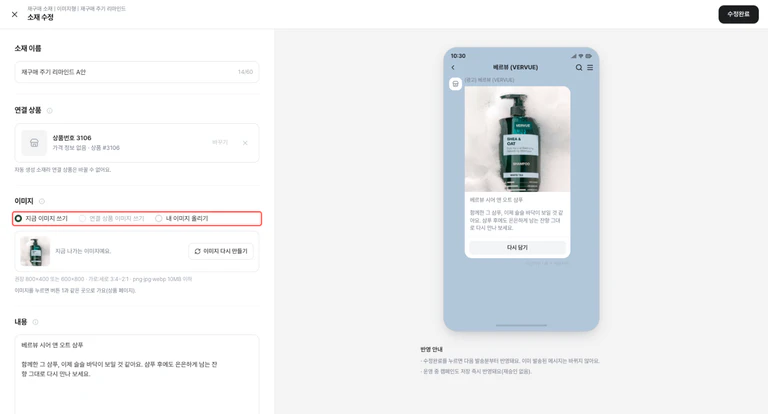
섹션 제목: “1) 이미지형 메시지 캠페인”- 이미지 항목에서 ’내 이미지 올리기’를 선택합니다.
- ’이미지 올리기’를 클릭해 파일을 선택합니다.
- 상품 대표 이미지를 그대로 사용하려면 ’연결 상품 이미지 쓰기’를 선택해 주세요.
2) 온사이트 캠페인과 그 밖의 메시지 유형
섹션 제목: “2) 온사이트 캠페인과 그 밖의 메시지 유형”- 이미지 항목의 ’이미지를 업로드 해주세요’를 클릭해 파일을 선택합니다.
- 허용 크기와 파일 형식은 이미지 항목 아래에 함께 표시됩니다. 파일 형식은 png, jpg, webp입니다.
3) 적용하기
섹션 제목: “3) 적용하기”- ’수정완료’를 클릭하면 적용됩니다.
- 메시지 캠페인은 다음 발송분부터 변경되며, 이미 발송된 메시지는 변경되지 않습니다.
- 온사이트 캠페인은 실제 쇼핑몰에 즉시 적용됩니다.
4. 다시 기획하기
섹션 제목: “4. 다시 기획하기”문구와 이미지를 모두 새로 받으려면 캠페인 상세에서 다시 기획을 요청합니다.
1) 캠페인 상세로 이동하기
섹션 제목: “1) 캠페인 상세로 이동하기”- 해당 캠페인의 상세 페이지로 이동합니다. 온사이트는 [온사이트 > 온사이트 캠페인], 메시지는 [첫구매 > 첫구매 캠페인] 또는 [재구매 > 재구매 캠페인]에서 찾을 수 있습니다.
2) 다시기획 실행하기
섹션 제목: “2) 다시기획 실행하기”- 소재 목록에서 해당 소재 행 오른쪽의 기타(⋯) 버튼을 클릭합니다.
- ’다시기획’을 클릭합니다.
- ‘다시 기획할까요?’ 창에서 ’네, 다시 기획’을 클릭합니다.
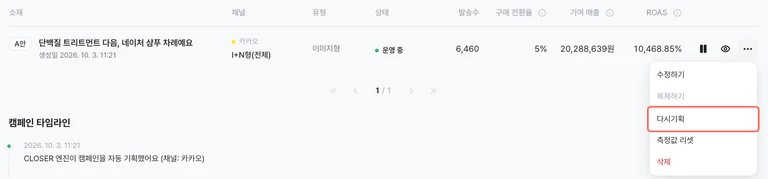
- 새 소재는 완성까지 수십 초가 소요되며, 승인 대기 상태로 홈 승인 인박스에 다시 등록됩니다.