카페24 연동하기
[홈 > 필수 연동]
1. 카페24 앱 설치하기
섹션 제목: “1. 카페24 앱 설치하기”1) 앱스토어에서 클로저 설치하기
섹션 제목: “1) 앱스토어에서 클로저 설치하기”- 홈 화면 필수 연동의 1단계 ’클로저가 쇼핑몰에서 일을 시작할 수 있도록’을 확인합니다.
- 카페24 앱스토어에서 클로저 앱을 설치합니다.
2) 설치 확인하기
섹션 제목: “2) 설치 확인하기”- 설치 완료 후 클로저 콘솔로 돌아와 ’설치 확인하기’를 클릭합니다.
- ‘설치가 확인됐어요’ 문구가 표시되면 다음 단계로 진행합니다.
2. 데이터 연동하기
섹션 제목: “2. 데이터 연동하기”- 2단계 ’쇼핑몰 핵심 데이터가 한자리에 모여요’의 ’연동하기’를 클릭합니다.
- 고객, 주문, 상품, 쿠폰 데이터가 연동되고 ’데이터 연동 완료’가 표시됩니다.
3. 개인정보 처리위탁 문구 추가하기
섹션 제목: “3. 개인정보 처리위탁 문구 추가하기”클로저가 고객에게 메시지를 발송하려면 쇼핑몰 개인정보처리방침에 위탁 문구가 있어야 합니다.
1) 위탁 문구 복사하기
섹션 제목: “1) 위탁 문구 복사하기”- 3단계 ’고객에게 메시지를 보낼 준비를 마쳐요’의 ’추가하기’를 클릭합니다.
- 열린 개인정보 처리위탁 설정 창에서 ’복사하기’를 클릭합니다.
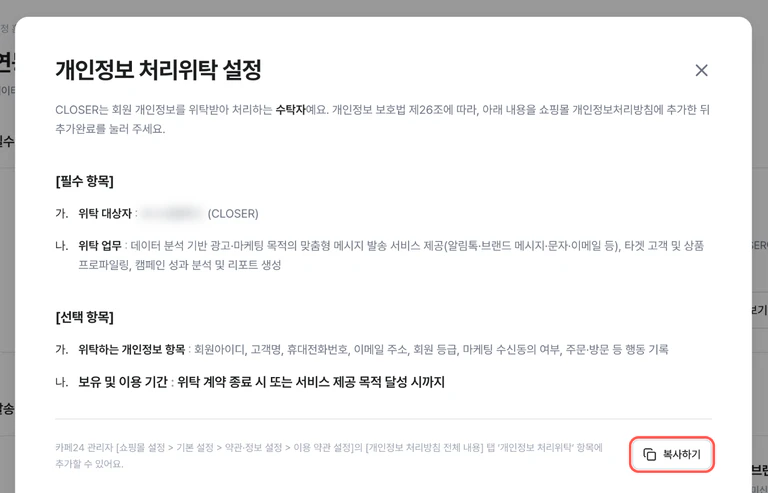
2) 카페24 관리자에 붙여넣기
섹션 제목: “2) 카페24 관리자에 붙여넣기”- 카페24 관리자 [쇼핑몰 설정 > 기본 설정 > 약관·정보 설정 > 이용 약관 설정] 메뉴로 이동합니다.
- [개인정보 처리방침 전체 내용] 탭의 ‘개인정보 처리위탁’ 항목에 복사한 문구를 추가하고 저장합니다.
3) 추가 완료하기
섹션 제목: “3) 추가 완료하기”- 클로저 콘솔로 돌아와 ’위 내용을 쇼핑몰 개인정보처리방침에 추가했어요.’를 체크합니다.
- ’추가완료’를 클릭합니다.
연동 완료 후
섹션 제목: “연동 완료 후”- 3단계를 모두 완료하면 ‘필수 연동을 모두 끝냈어요’ 문구와 함께 승인 인박스로 이동합니다.
- 처음에는 쇼핑몰 데이터를 수집하는 기간이 필요합니다. 일반적으로 2~3일이 소요되며, 쇼핑몰 데이터 규모에 따라 달라질 수 있습니다. 준비가 완료되면 승인 인박스가 자동으로 열립니다.