결제 현황
[설정 > 결제 현황]
결제 현황 화면에서는 이번 주기에 청구될 금액과 그 근거, 결제수단, 지금까지의 결제 내역을 한눈에 확인할 수 있습니다.
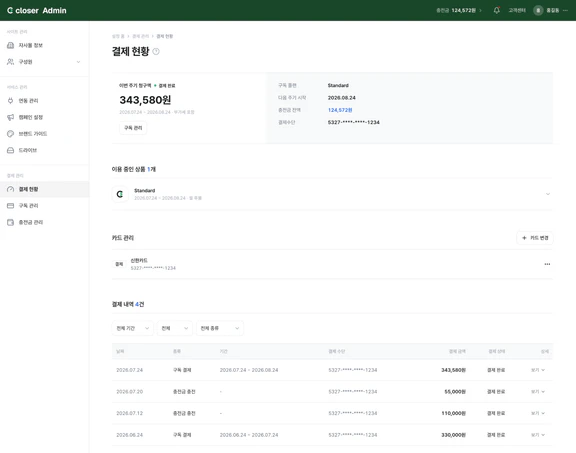
1. 이번 주기 청구액 확인하기
섹션 제목: “1. 이번 주기 청구액 확인하기”화면 맨 위 이번 주기 청구액에 현재 주기의 요금 상태가 표시됩니다.
| 표시 | 설명 |
|---|---|
| 무료 체험 중 · 혜택 적용 중 | 무료 기간에는 요금이 없습니다. 무료가 끝나는 날짜가 함께 표시됩니다. |
| 산정 전 | 요금은 주기 종료 후 해당 기간의 방문자 수로 산정됩니다. 산정이 완료되면 청구서가 발행됩니다. |
| 구독 없음 | 요금제를 선택하면 구독이 시작되고 이번 주기 요금이 표시됩니다. |
같은 영역에서 구독 플랜, 다음 주기 시작, 충전금 잔액, 결제수단도 함께 확인할 수 있습니다.
2. 이용 중인 상품 확인하기
섹션 제목: “2. 이용 중인 상품 확인하기”- 이용 중인 상품에서 구독 중인 요금제를 확인할 수 있습니다.
- 상품을 펼치면 요금 규칙과 이번 주기 요금(과금 대상 방문자, 기본료, 초과분, 부가세, 합계)이 표시됩니다.
- ’요금제 변경’을 클릭하면 상품 변경 화면으로 이동합니다.
3. 카드 관리하기
섹션 제목: “3. 카드 관리하기”구독료 자동 결제와 충전금 충전에는 등록된 카드가 사용됩니다.
1) 카드 등록하기
섹션 제목: “1) 카드 등록하기”- 카드 관리 오른쪽의 ’카드 등록’을 클릭합니다.
- 열리는 결제창에서 카드 정보를 입력합니다.
- ‘카드를 등록했어요.’ 문구가 표시되면 등록이 완료된 것입니다.
2) 카드 변경하기
섹션 제목: “2) 카드 변경하기”- 이미 카드가 등록되어 있다면 버튼이 ’카드 변경’으로 표시됩니다.
- ’카드 변경’을 클릭해 새 카드를 등록합니다.
3) 카드 삭제하기
섹션 제목: “3) 카드 삭제하기”- 등록된 카드 오른쪽 메뉴에서 ’삭제하기’를 클릭합니다.
4. 결제 내역 확인하기
섹션 제목: “4. 결제 내역 확인하기”결제 내역에서 구독 결제, 선불 결제, 플랜 업그레이드 차액, 충전금 충전을 모두 확인할 수 있습니다.
- 연도, 월, 종류로 내역을 필터링해 확인할 수 있습니다.
- 각 내역에는 날짜, 종류, 기간, 결제 수단, 결제 금액, 결제 상태가 표시됩니다.
- ’보기’를 클릭하면 상세 내역과 카드 매출전표를 확인할 수 있습니다.
| 결제 상태 | 설명 |
|---|---|
| 결제 완료 | 결제가 완료되었습니다. |
| 결제 예정 | 아직 결제되지 않은 청구서입니다. |
| 결제 실패 · 미납 | 등록된 카드로 결제되지 않았습니다. |
| 무료 주기 | 무료 혜택이 적용된 주기입니다. |
| 환불 | 환불된 결제입니다. |