오케스트라
재구매 > 오케스트라
오케스트라에서는 상품마다 재구매 CRM을 한 화면에서 확인하고 관리할 수 있습니다. 어떤 상품을 구매한 고객에게 언제 재구매를 안내할지, 다음에 어떤 상품을 제안할지를 상품 단위로 확인합니다.
1. 상품 선택하기
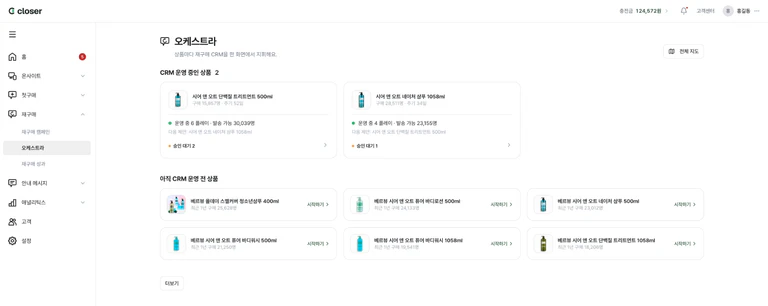
섹션 제목: “1. 상품 선택하기”- [재구매 > 오케스트라]로 이동합니다.
- CRM 운영 중인 상품에서 상품 카드를 클릭하면 그 상품의 CRM 지도가 열립니다. 카드에는 최근 1년 구매자 수와 ‘승인 대기’ 같은 상태가 함께 표시됩니다.
- 아직 CRM을 운영하지 않는 상품은 아직 CRM 운영 전 상품에서 ’상품명으로 찾기’로 찾은 뒤 ’시작하기’를 클릭합니다.
- 상품 사이의 구매 경로 전체를 확인하려면 오른쪽 위 ’전체 지도’를 클릭해 주세요. ’상품 목록’을 클릭하면 다시 상품 목록으로 돌아갑니다.
2. CRM 지도 구성
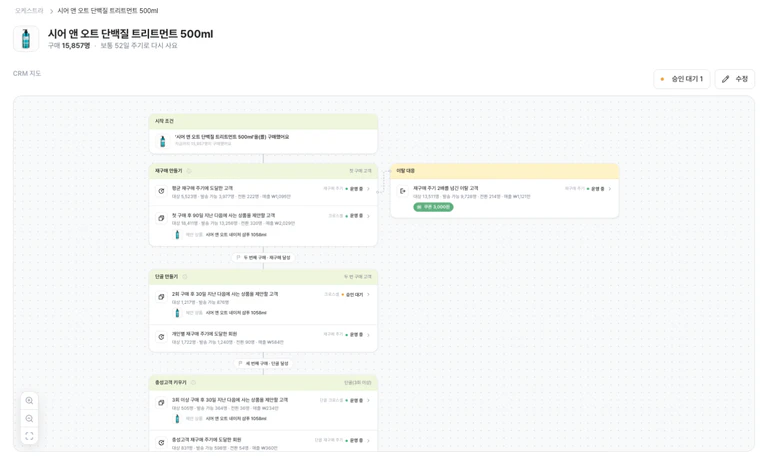
섹션 제목: “2. CRM 지도 구성”상품을 선택하면 CRM 지도가 열립니다. 지도는 ‘시작 조건’(이 상품을 구매한 고객)에서 출발해 고객 단계별 카드로 이어집니다.
| 카드 | 대상 고객 |
|---|---|
| 재구매 만들기 | 첫 구매 고객 |
| 단골 만들기 | 두 번 구매 고객 |
| 충성고객 키우기 | 단골(3회 이상) |
| 이탈 대응 | 지도 오른쪽에 따로 표시되는 이탈 위험·이탈 고객 |
- 카드 안의 행 하나가 세그먼트 하나입니다. 행마다 상태(운영 중, 승인 대기, 기획 중 등)가 표시됩니다.
- 승인을 기다리는 캠페인이 있으면 지도 위에 ‘승인 대기’ 버튼이 표시됩니다. 클릭하면 승인 인박스로 이동합니다.
- 확대, 축소, 화면에 맞추기 버튼으로 지도를 이동할 수 있습니다.
3. 지도 수정하기
섹션 제목: “3. 지도 수정하기”1) 수정 모드 시작하기
섹션 제목: “1) 수정 모드 시작하기”- 지도 오른쪽 위 ’수정’을 클릭합니다.
- 수정 모드에서는 운영 중인 세그먼트뿐 아니라 클로저가 제안한 세그먼트도 함께 표시됩니다.
- 제안된 세그먼트를 사용하려면 행의 ’바로 실행’을, 중지하려면 ’중지’를 클릭합니다.
2) 끌어서 지도에 놓기
섹션 제목: “2) 끌어서 지도에 놓기”수정 모드에서는 지도 위에 끌어서 지도에 놓기 줄이 표시됩니다. 칩을 끌어 지도의 알맞은 자리에 놓으면 후보를 선택해 추가할 수 있습니다.
| 칩 | 놓는 위치 | 기능 |
|---|---|---|
| 재구매 주기 | 본선 카드 | 그 단계의 재구매 주기 후보를 선택해 추가합니다. |
| 다음에 사는 상품 | 본선 카드 | 그 단계의 다음에 사는 상품 후보를 선택해 추가합니다. |
| 이탈 대응 | 오른쪽 이탈 대응 레인 | 이탈 위험·이탈 고객 후보를 선택해 추가합니다. |
| 쿠폰 | 세그먼트 행 | 그 캠페인에 쿠폰을 추가합니다. |
3) 다음 상품 경로 추가하기
섹션 제목: “3) 다음 상품 경로 추가하기”- 수정 모드에서 카드 아래 ‘다음 상품 경로’ 또는 ’상위 상품 경로’를 클릭합니다.
- 열린 창의 다음에 사는 상품 추천에서 상품을 선택합니다. 추천은 이 상품을 구매한 고객이 다음 주문에서 많이 구매한 순서(180일 안)로 표시됩니다.
- 제안 유형, 대상 고객, 구매 횟수를 확인한 뒤 ’경로 추가’를 클릭합니다.
- 추가한 경로는 제안 상태로 등록되고, 경로 창에서 ’경로 시작’을 클릭하면 캠페인 기획이 시작됩니다.
4) 제안 상품 변경하기
섹션 제목: “4) 제안 상품 변경하기”- 세그먼트 행의 ’바꾸기’를 클릭하면 이 세그먼트가 제안하는 상품을 변경할 수 있습니다.
- 원래 추천으로 돌아가려면 ’엔진 추천으로 되돌리기’를 클릭해 주세요.
5) 저장 및 적용하기
섹션 제목: “5) 저장 및 적용하기”수정 모드에서 변경한 내용은 즉시 반영되지 않고 예정 상태로 저장됩니다.
- ’저장’을 클릭하면 변경을 초안으로 저장합니다.
- ’적용’을 클릭하면 확인 창이 열립니다. 적용할 내용을 확인한 뒤 적용 버튼을 클릭합니다.
- 예정된 변경을 모두 취소하려면 ’초기화’를 클릭합니다.
4. 경로 상세 확인하기
섹션 제목: “4. 경로 상세 확인하기”경로를 클릭하면 오른쪽에 경로 창이 열립니다.
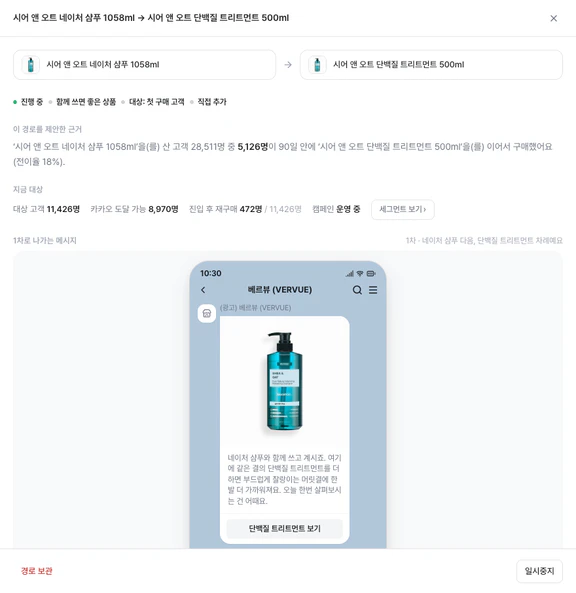
- 이 경로를 제안한 근거: 이 상품을 구매한 고객 가운데 다음 상품을 이어서 구매한 고객 수와 ‘전이율’(다음 상품 구매 비율)입니다.
- 지금 대상: 대상 고객 수, 카카오 도달 가능 수, 진입 후 재구매 수, 캠페인 상태입니다. ’세그먼트 보기’를 클릭하면 [재구매 > 재구매 캠페인]의 세그먼트 상세로 이동합니다.
- 추천 이유: 두 상품이 어울리는 이유를 입력하고 ’저장’을 클릭합니다. 메시지 문구를 만들 때 참고됩니다.
- 1차로 나가는 메시지: 실제로 발송되는 첫 메시지 미리보기입니다. 문구·이미지 수정은 재구매 캠페인 상세에서 할 수 있습니다.
- 경로를 중지하려면 ‘일시중지’, 다시 시작하려면 ’다시 시작’을 클릭합니다.