카카오 채널 설정
[설정 > 연동 관리 > 카카오 채널 설정]
1. 파트너센터에서 채널 정보 확인하기
섹션 제목: “1. 파트너센터에서 채널 정보 확인하기”1) 고객센터 연락처 확인하기
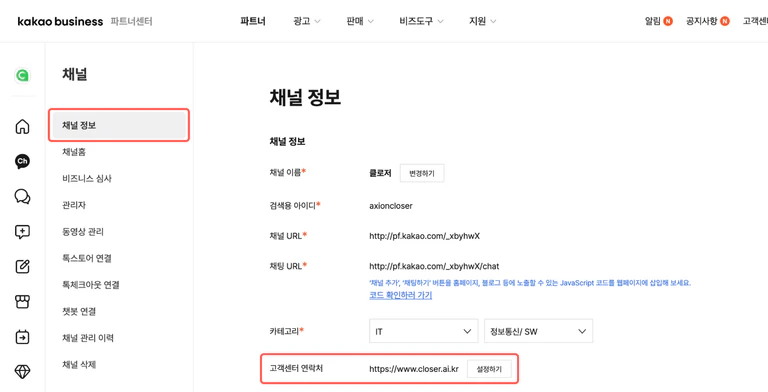
섹션 제목: “1) 고객센터 연락처 확인하기”- 카카오비즈니스 파트너센터에 로그인한 뒤 연동할 채널을 선택합니다.
- 왼쪽 메뉴에서 채널 > 채널 정보를 클릭합니다.
- 고객센터 연락처에 ’입력된 정보가 없습니다’라고 표시되면 ’설정하기’를 클릭해 전화번호 또는 웹사이트 주소를 입력하고 저장해 주세요.
2) 검색용 아이디 확인하기
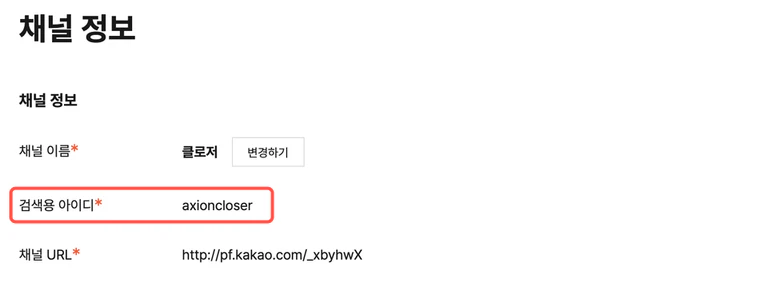
섹션 제목: “2) 검색용 아이디 확인하기”- 같은 화면의 검색용 아이디를 확인합니다.
- 파트너센터에는 @ 없이 표시됩니다. 클로저 콘솔에 입력할 때는 앞에 @를 붙여 주세요. (예: axioncloser → @axioncloser)
2. 인증번호를 받을 휴대폰 번호 확인하기
섹션 제목: “2. 인증번호를 받을 휴대폰 번호 확인하기”1) 내 정보 열기
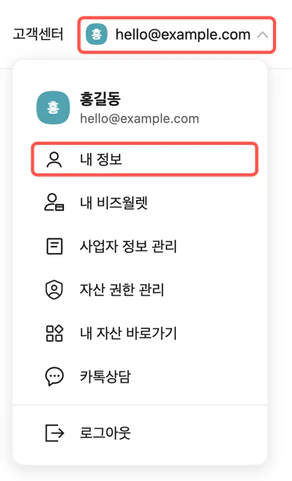
섹션 제목: “1) 내 정보 열기”- 파트너센터 오른쪽 위의 이메일을 클릭한 뒤 ’내 정보’를 클릭합니다.
2) 전화번호 확인하기
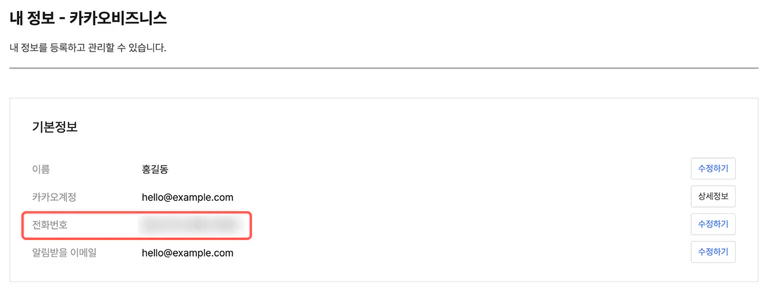
섹션 제목: “2) 전화번호 확인하기”- 기본정보의 전화번호가 인증번호를 받을 번호입니다.
- 이 번호의 카카오톡으로 인증번호(알림톡 6자리)가 발송됩니다.
3. 클로저 콘솔에서 입력하기
섹션 제목: “3. 클로저 콘솔에서 입력하기”- [설정 > 연동 관리]로 이동합니다.
- 발송 채널 영역의 카카오 채널 설정 카드에서 ’설정하기’를 클릭합니다.
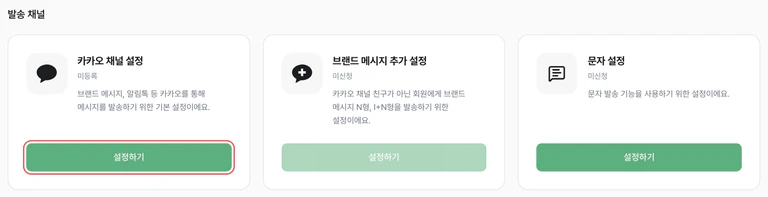
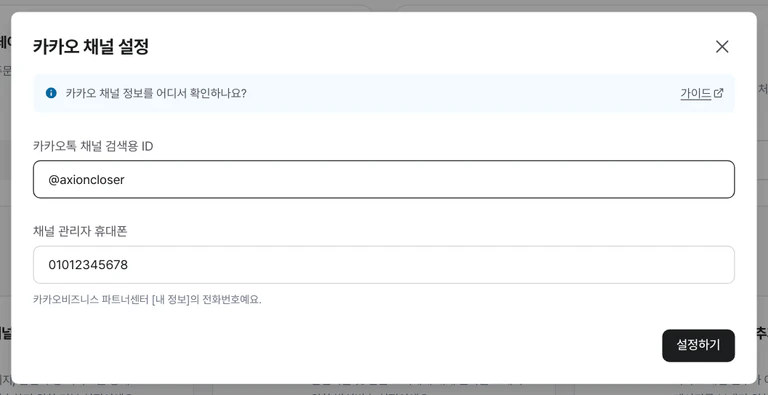
- 아래 두 항목을 입력한 뒤 **‘설정하기’**를 클릭합니다.
| 항목 | 설명 |
|---|---|
| 카카오톡 채널 검색용 ID | 1번에서 확인한 검색용 아이디 앞에 @를 붙여 입력합니다. (예: @axioncloser) |
| 채널 관리자 휴대폰 | 2번에서 확인한 내 정보의 전화번호를 입력합니다. 로그인한 계정의 휴대폰 번호가 미리 입력되어 있으니, 다르면 고쳐 입력해 주세요. |
4. 인증번호 입력하기
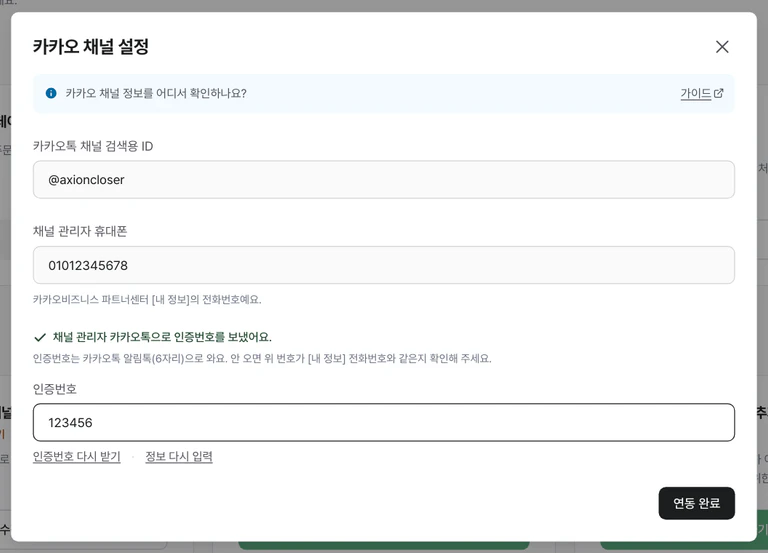
섹션 제목: “4. 인증번호 입력하기”- ‘채널 관리자 카카오톡으로 인증번호를 보냈어요.’ 문구가 표시되면 휴대폰의 카카오톡을 확인해 주세요. 인증번호는 알림톡(6자리)으로 발송됩니다.
- 받은 번호를 인증번호 칸에 입력하고 **‘연동 완료’**를 클릭합니다. 연동이 바로 완료됩니다.
5. 카카오 채널 정보 수정하기
섹션 제목: “5. 카카오 채널 정보 수정하기”- 이미 설정한 경우 카드의 버튼이 ’수정하기’로 표시됩니다. 클릭하면 연동한 검색용 ID가 채워진 창이 열립니다.
- 다른 채널로 바꾸려면 검색용 ID를 바꿉니다. 채널 관리자 휴대폰 칸이 나타나면 ’수정하기’를 클릭하고, 확인 창에서 ’확인’을 클릭합니다.
- 인증번호를 다시 받아 입력하면 새 채널로 연동됩니다.
연동 상태 안내
섹션 제목: “연동 상태 안내”카카오 채널 설정 카드에는 연동 상태가 아래와 같이 표시됩니다.
| 상태 | 설명 |
|---|---|
| 미등록 | 아직 채널 정보를 입력하지 않았습니다. |
| 인증 대기 | 인증번호를 보냈고, 입력을 기다리는 중입니다. ’수정하기’를 클릭해 인증번호를 입력해 주세요. |
| 연동완료 | 카카오 채널 연동이 완료되었습니다. |
친구가 아닌 회원에게도 브랜드 메시지를 발송하려면 브랜드 메시지 추가 설정 가이드를 참고해 주세요.